
Python开发环境搭建
Python 修炼筑基篇,自此开始!
print('Hello World!')1. Python 简介
1.1 Python 是什么
Python 是一门高级、解释型、通用的编程语言。它的设计哲学强调代码的可读性和简洁性,语法接近自然语言,入门门槛相对较低。同一个任务,用 Python 写往往比 C/C++ 或 Java 要短很多,适合快速开发、数据分析、Web 后台、自动化运维、人工智能等多种场景。
不过,代码简洁的代价是运行速度通常不如编译型语言。对于需要极致性能的场景,一般会配合 C/C++ 扩展或调用高性能库来解决。
1.2 Python 简史
- 1989 年,荷兰程序员 Guido van Rossum 在圣诞节期间开始编写 Python。
- 1991 年,Python 第一个公开发行版本问世。
- 2000 年,Python 2.0 发布,引入了垃圾回收和 Unicode 支持。
- 2008 年,Python 3.0 发布。为了解决一些历史设计问题,Python 3 没有完全兼容 Python 2。
- 2020 年,Python 2 正式停止维护,现在学习和生产都应该使用 Python 3。
目前 Python 由 Python 软件基金会(PSF)管理,社区非常活跃,拥有丰富的第三方库。
1.3 Python 解释器
Python 是解释型语言,代码需要经过解释器一行行翻译成机器能理解的指令。常见的 Python 解释器有:
| 解释器 | 说明 |
|---|---|
| CPython | 官方默认解释器,用 C 语言实现,我们平时说的 Python 通常就是指它。 |
| IPython | 交互式增强解释器,支持代码补全、历史命令等,常用于 Jupyter。 |
| PyPy | 采用 JIT 技术,执行速度通常比 CPython 快,适合计算密集型任务。 |
| Jython / IronPython | 运行在 JVM / .NET 平台上的 Python 实现。 |
初学阶段直接使用 CPython 即可,安装好 Python 环境后,系统里的 python 或 python3 命令一般就是 CPython。
2. Python 环境安装
任何语言开发都离不开,搭建开发环境,号称不掉头发的 Python 也不例外。
我安装的版本为 3.10.4,进入 Python 官网 下载对应的系统版本。
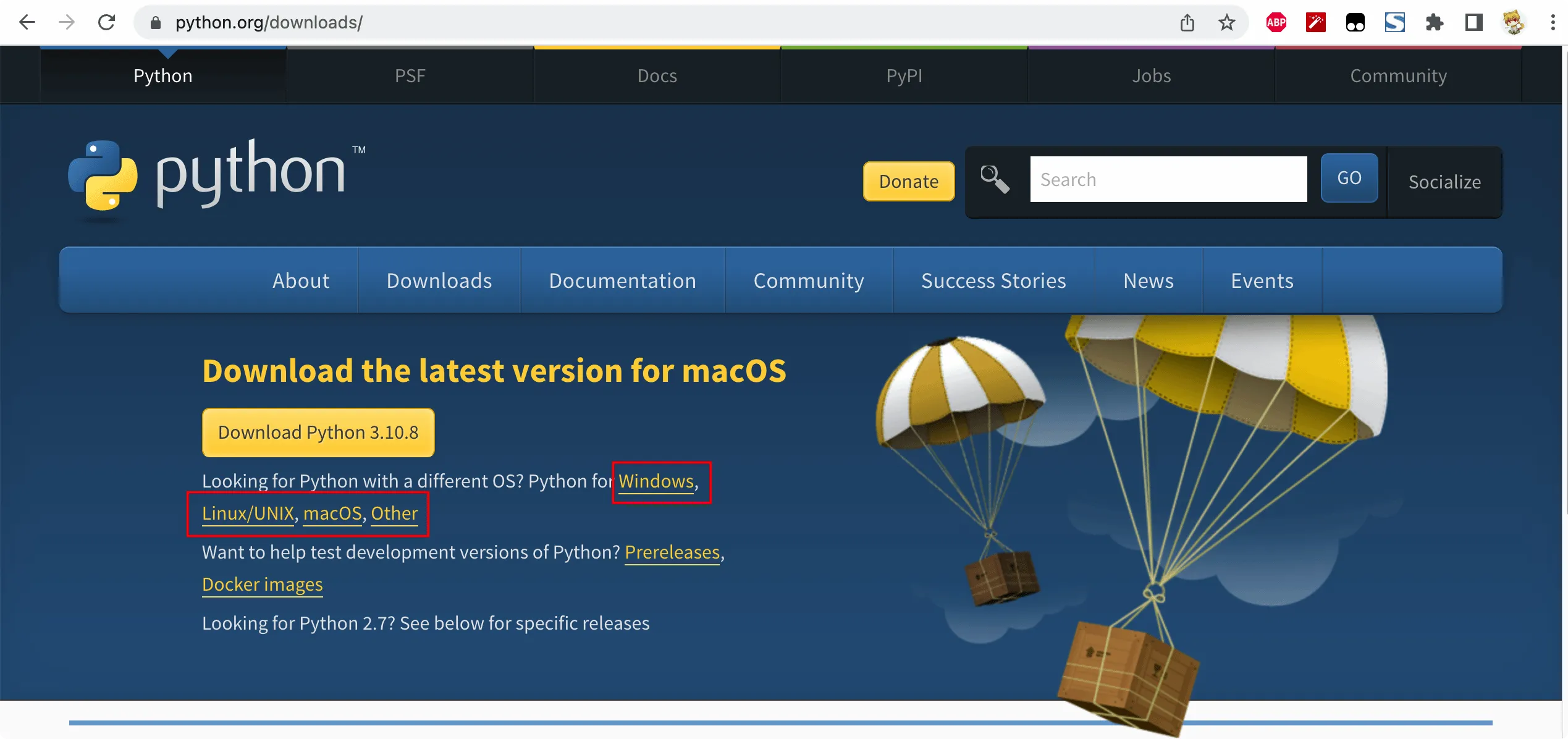
以 Mac 为例,进入下载页面选择自己需要的版本下载即可。
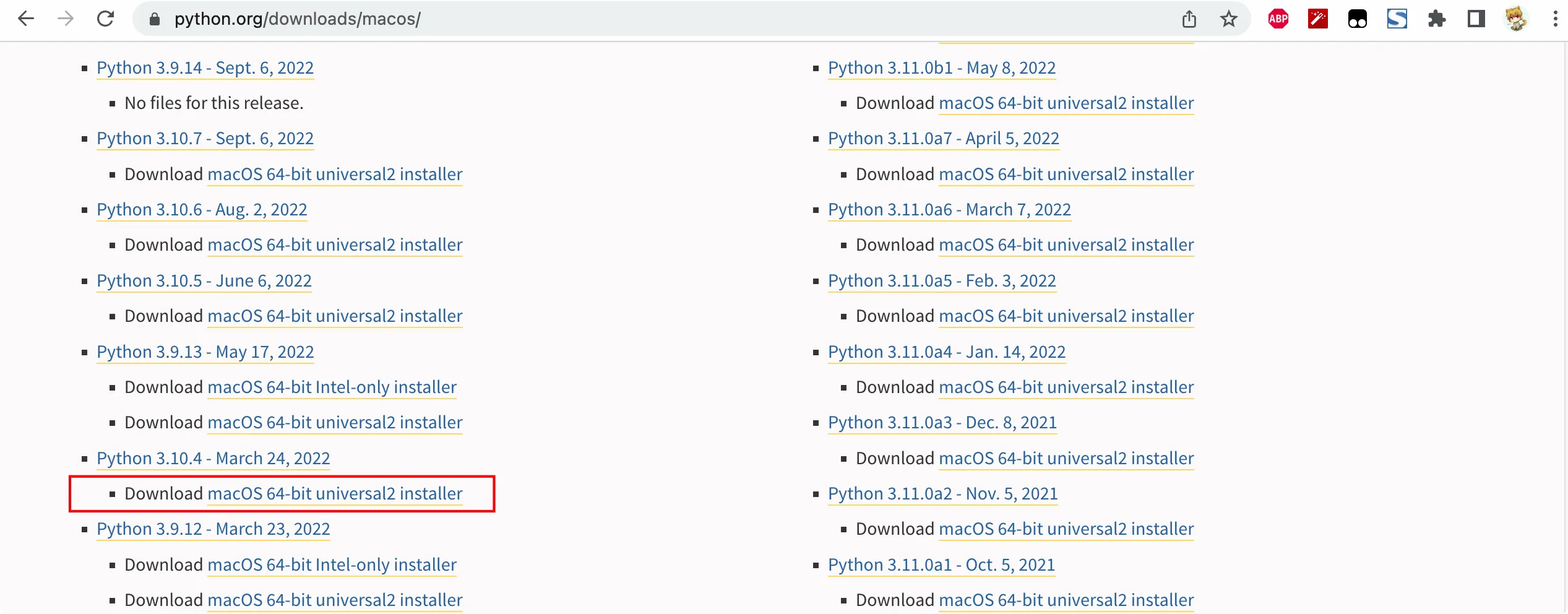
2.1 Mac
从 Python 官网下载对应的 pkg 安装包,一路继续就安装好了。需要注意的是早期 macOS 版本自带的 python2.7(macOS 12.3 起已不再捆绑 Python),为了让系统默认使用 python3.10,需要设置环境变量。
pkg 格式安装完成之后的目录默认是 /Library/Frameworks/Python.framework/Versions/3.10,这个时候要默认使用 python3.10,需要设置环境变量。
我使用了 zsh,所以配置 .zshrc 文件,当然大部分人可能是配置 .bash_profile,这里就自由发挥了。
vi ~/.zshrc在配置文件中添加内容。
# python
export PATH="/Library/Frameworks/Python.framework/Versions/3.10/bin:${PATH}"

alias python=/Library/Frameworks/Python.framework/Versions/3.10/bin/python3
alias pip=/Library/Frameworks/Python.framework/Versions/3.10/bin/pip3
保存文件内容,刷新配置。
source ~/.zshrc打开终端,使用 python --version 查看版本是否生效,输出如下内容即设置成功。
# itwxe @ mac in /Library/Frameworks/Python.framework/Versions/3.10 [21:44:54]
$ python --version
Python 3.10.4
2.2 Windows
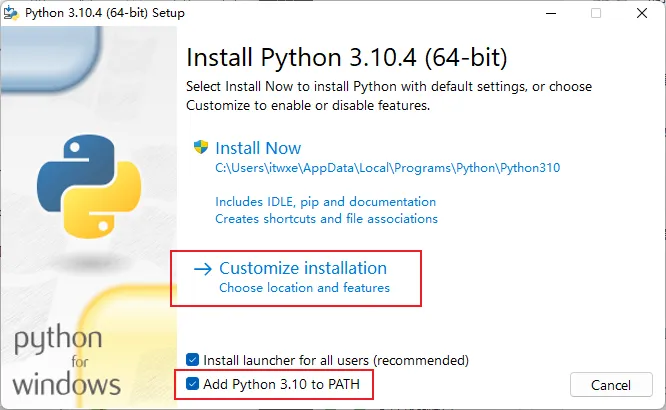
Windows 安装 Python 运行环境就更简单了,因为没有自带 Python,从官网下载 exe 安装包,我下载的是 python-3.10.4-amd64.exe,下载后双击开始安装。
首先就得勾选 Add Python 3.10 to PATH,这个安装过程中就会自动添加环境变量;默认会安装在 C 盘,如需自定义路径,则选择 Customize installation。
点击 Next。
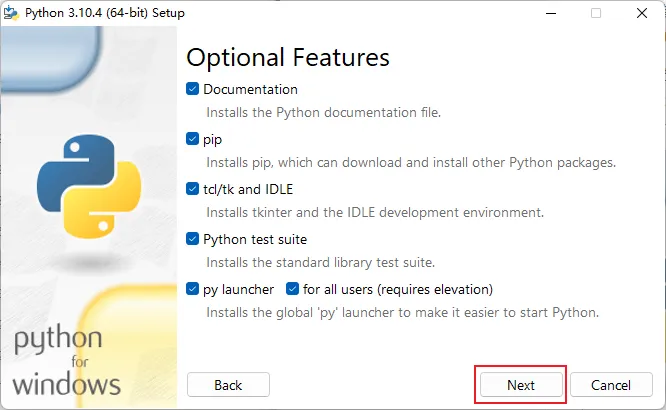
选择安装目录,我选择的是 D:\Program Files\Python310。同时勾选 install for all users,代表为所有用户安装。
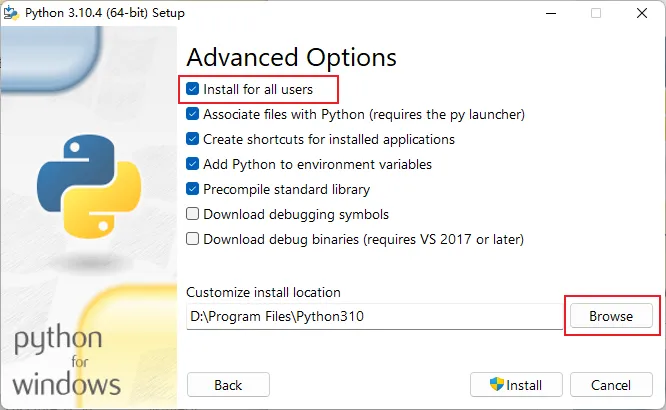
点击 Install 即可完成安装,出现下图界面就安装成功了。
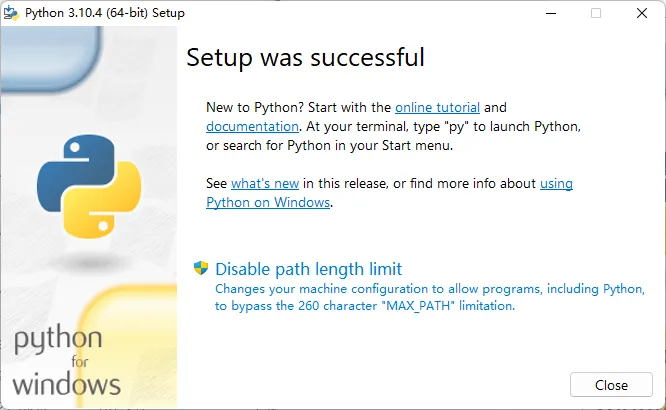
关闭窗口,打开 cmd 查看环境变量是否设置成功。

正常打印 Python 版本即已完成安装,如果第一步没勾选 Add Python 3.10 to PATH 的小伙伴要怎么办呢?碰到这种情况可以重装一次 Python 环境,或者手动添加环境变量啦。
右击此电脑 → 点击属性 → 点击高级系统设置 → 点击环境变量 → 在系统变量中找到 Path → 选中点击编辑 → 添加 Python 安装目录的两个值
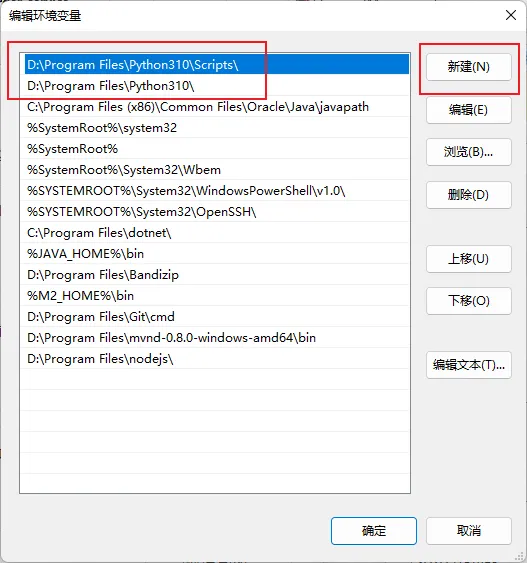
2.3 Linux
待完善...
3. 用 python 执行代码
打开终端,写上咱们充满仪式感的第一个 Python 语句 print('Hello World!')。

当然这种明显不合适,代码只存在于内存中,所以我们可以新建一个 main.py 文件来保存需要运行的代码。
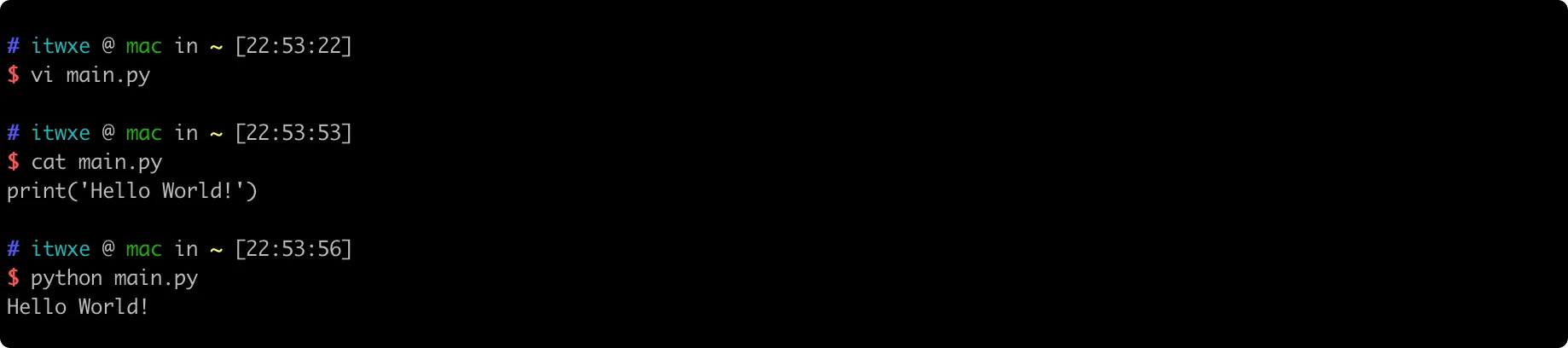
可以看到运行效果是一样的。
4. PyCharm 基本使用
一个个维护 py 文件显然不合适,这时候开发 IDE 就登场了,我选择的是 PyCharm,因为我白嫖了一个开源许可证啦,嗯……真香。
PyCharm 安装没啥好说的,进入 官网 下载即可。
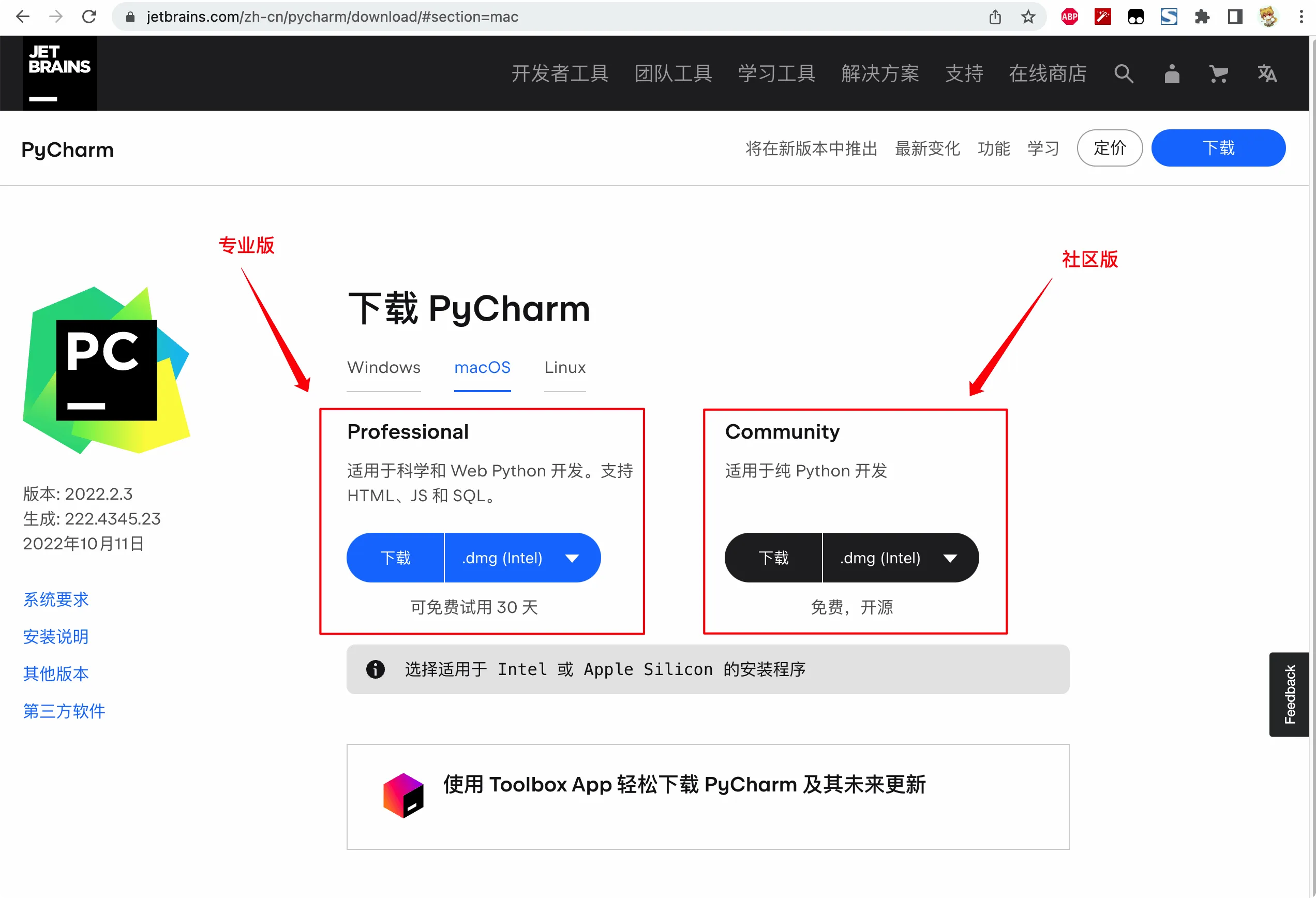
专业版和社区版有啥区别,移步官网 ( ̄▽ ̄)~。
创建第一个项目
点击 New Project 创建项目,项目名称命名为 python-hello。
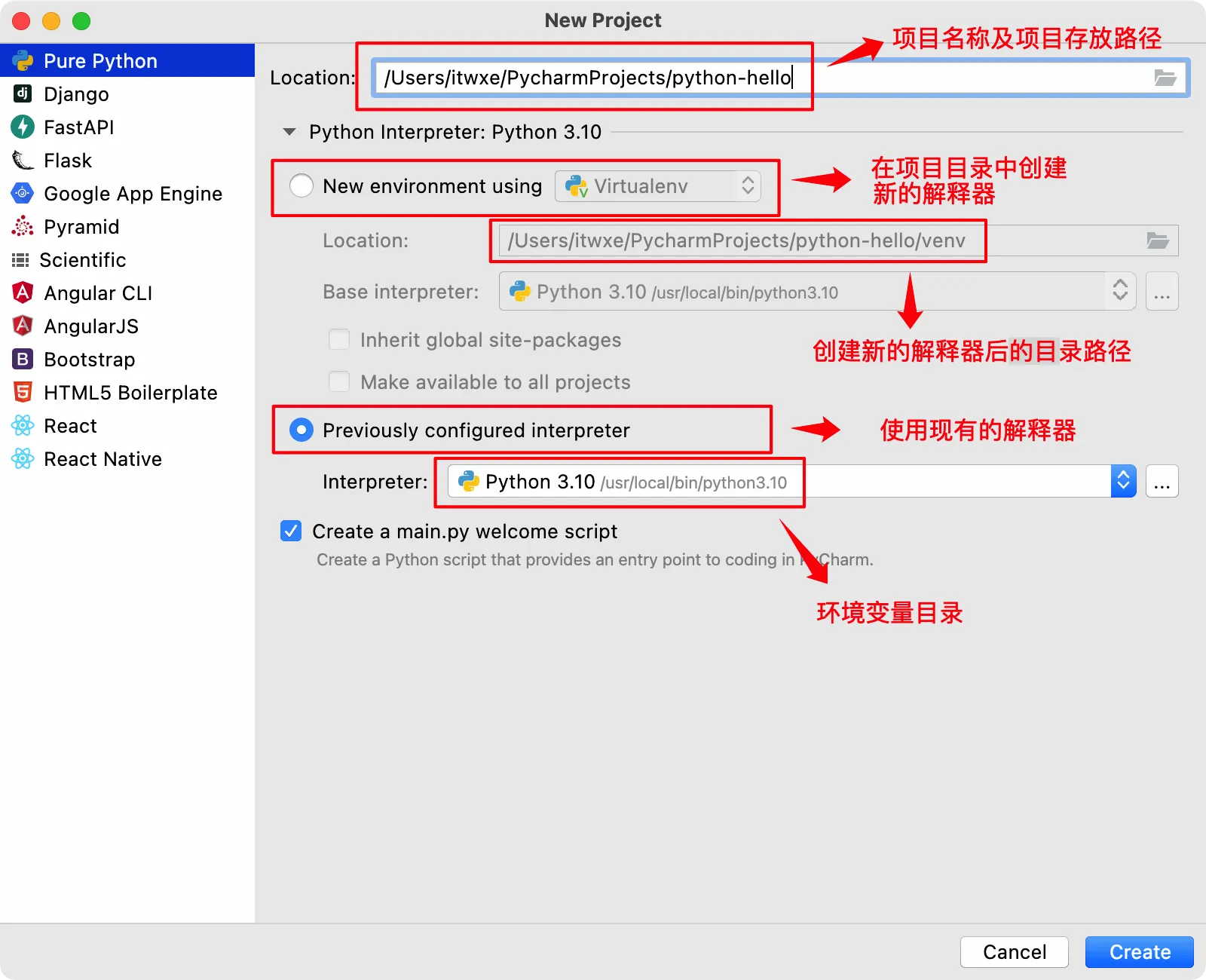
点击 Create 即创建了一个项目,写上咱们充满仪式感的第一个 Python 语句 print('Hello World!')。
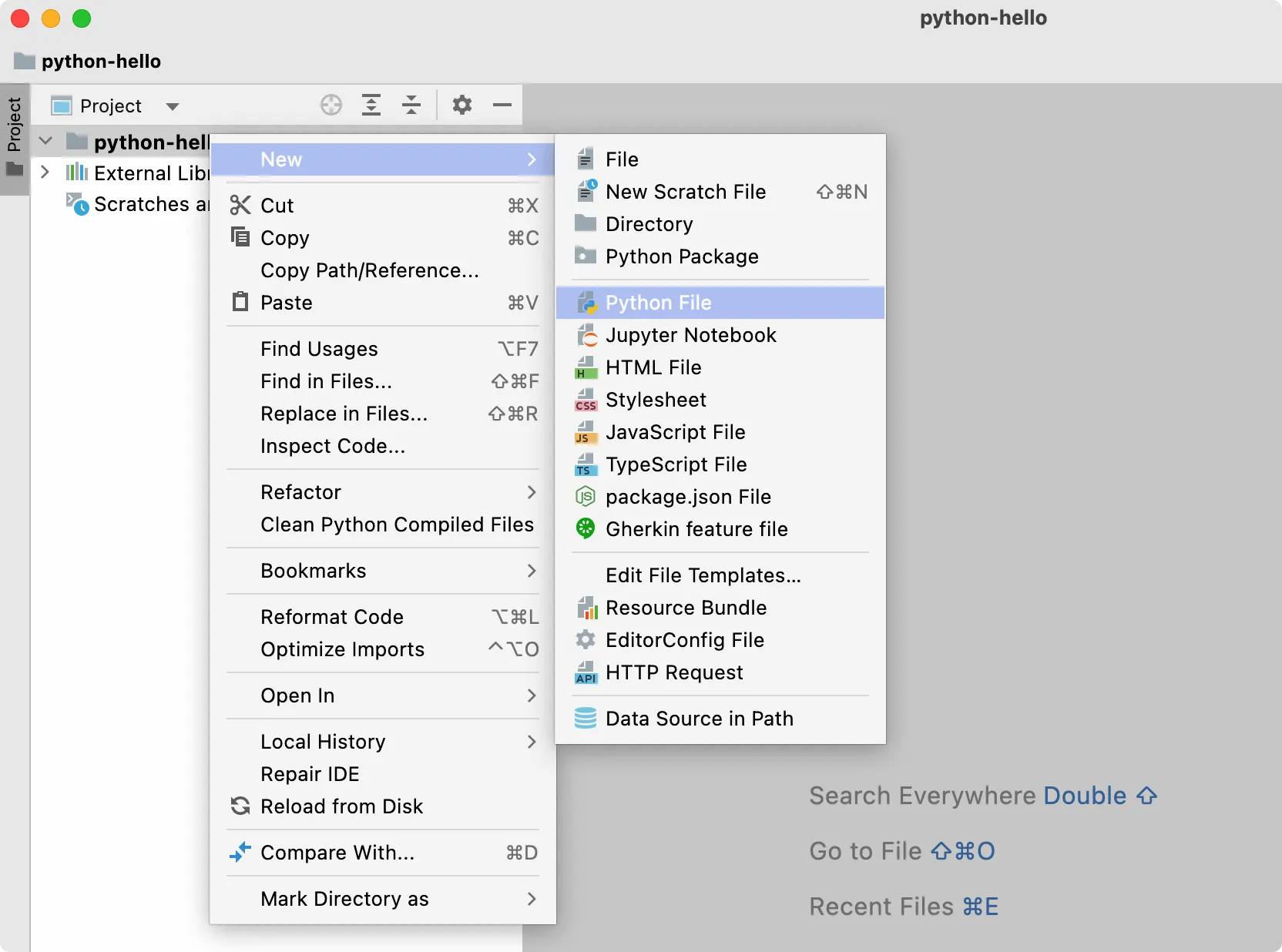
首先对着项目点击 New -> Python File,输入文件名称 main,回车文件创建成功。
写上咱们的 print('Hello World!'),运行看看。
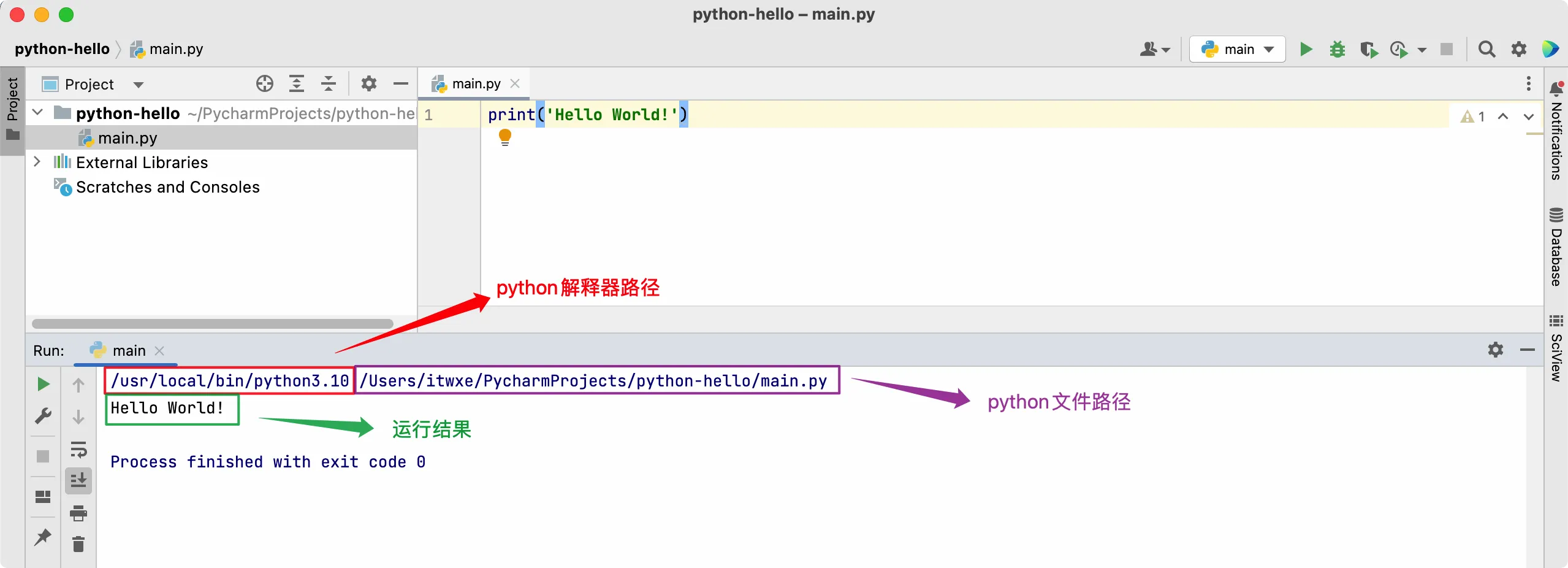
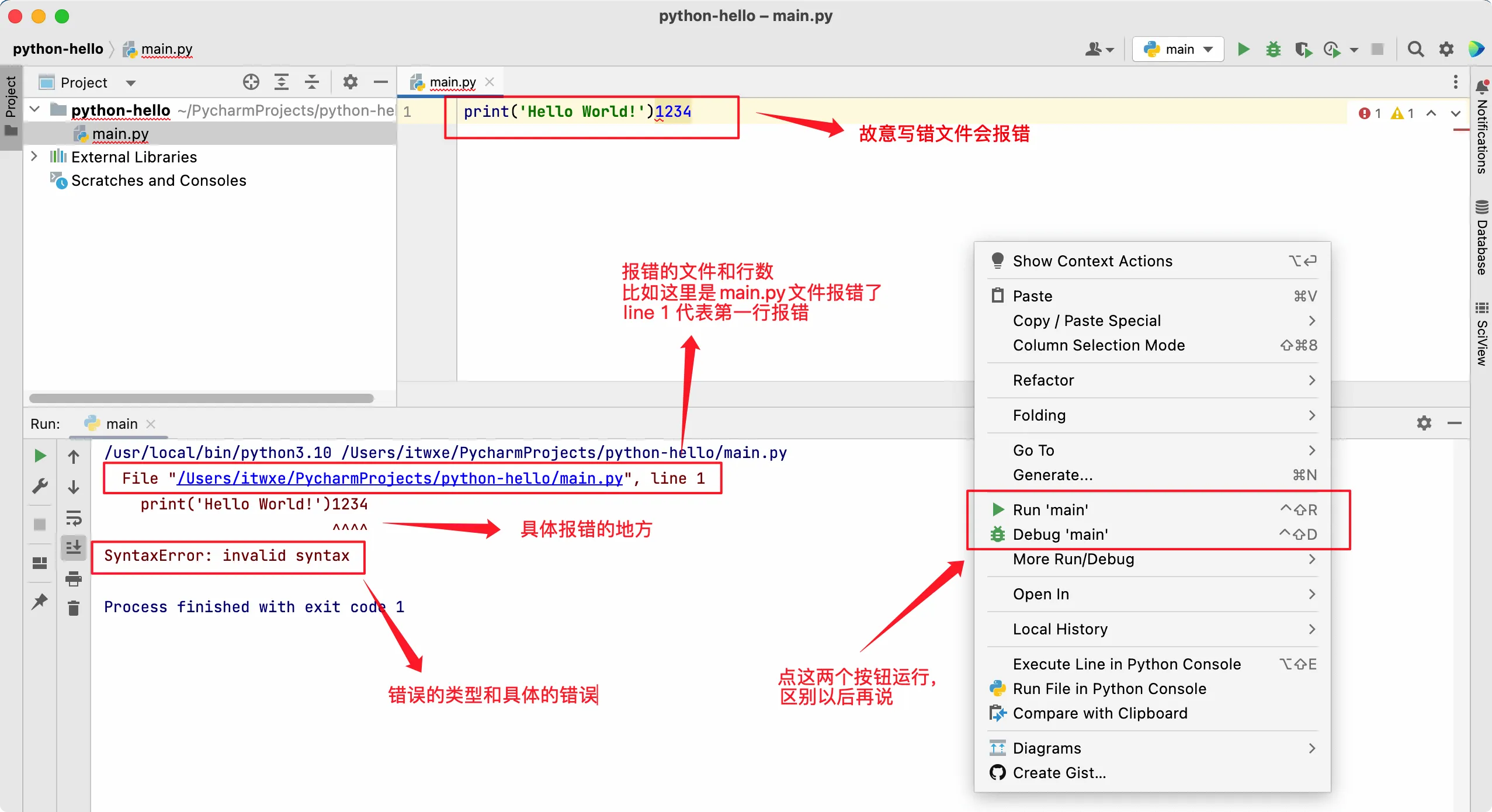
你问我怎么运行出来的,很简单,对着代码空白处 右键 -> Run 'main' 或者 Debug 'main' 就好啦。
什么,你不知道怎么运行,那我故意写错一段代码出来瞅瞅。
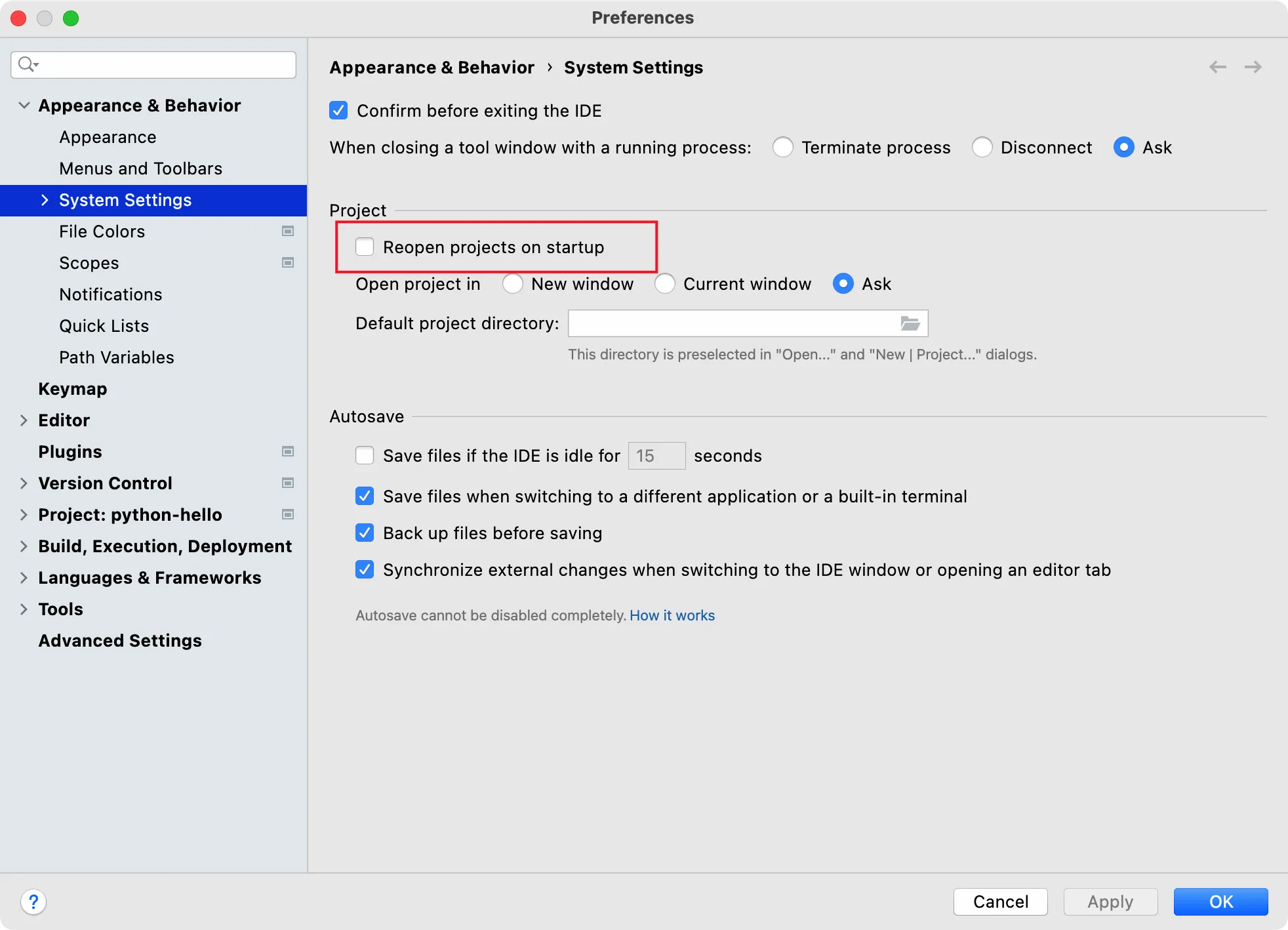
另外我不喜欢开发软件打开最近使用的一个项目,喜欢自己选择项目进入,所以需要打开软件设置,Mac 点击左上角 PyCharm -> Preferences -> System Settings,取消勾选 Reopen projects on startup 保存后即可在 PyCharm 启动时手动选择项目。
自此,就可以愉快地写 Python 了。